업무별 스크린 · 내 레이아웃
업무마다 스크린 하나. 잘 짠 틀은 복제해서.
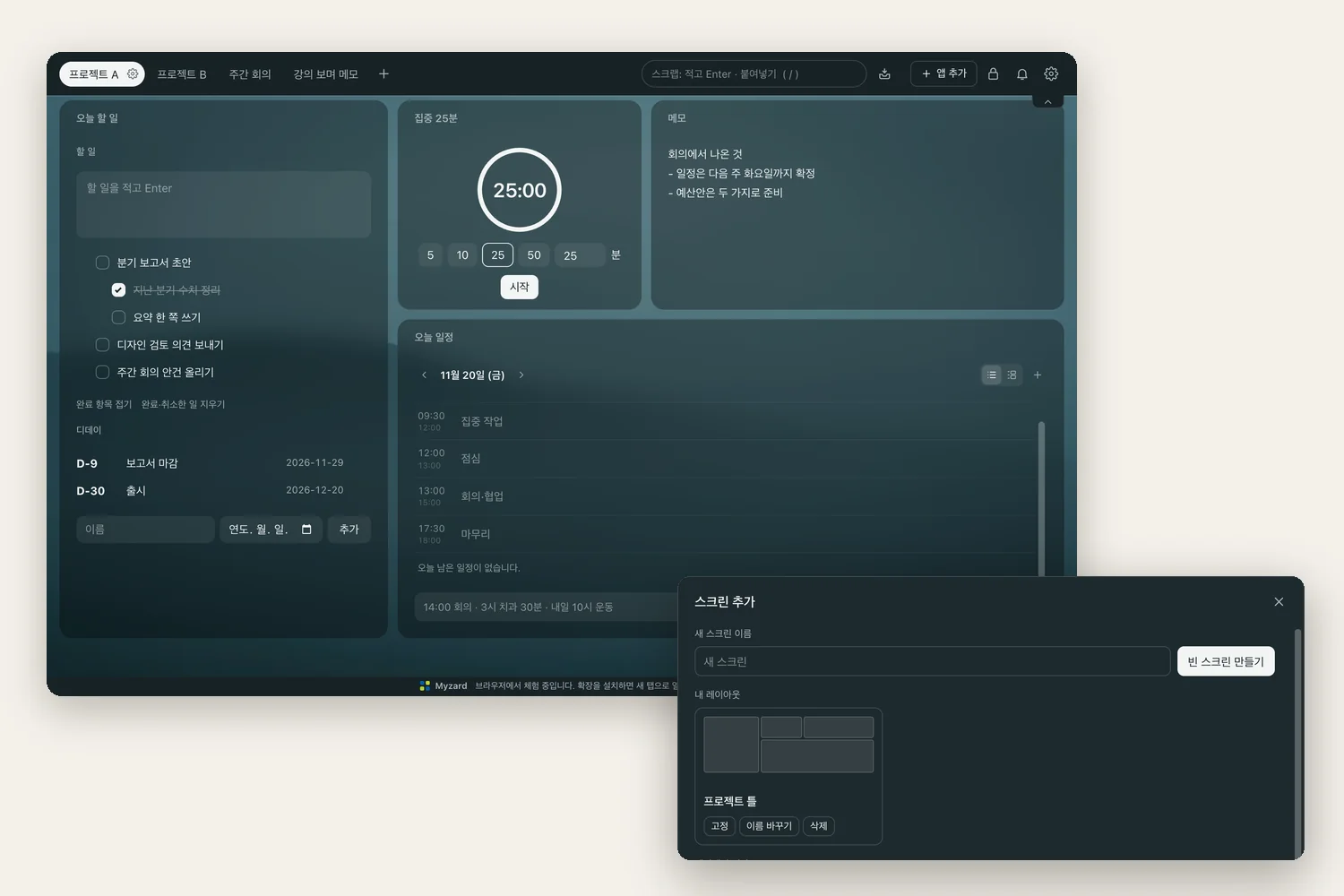
프로젝트·회의·공부처럼 일마다 스크린을 따로 만들고 위쪽 탭으로 오가세요. 잘 짜인 스크린은 「내 레이아웃」으로 저장해 두면, 새 업무를 같은 카드 배치와 설정으로 바로 시작할 수 있습니다.
내 레이아웃은 카드의 종류·자리·크기·설정을 담고, 할 일·메모 같은 내용은 비운 채 시작합니다. 내용까지 옮기려면 수정 모드에서 카드 메뉴의 「다른 스크린으로 복사」를 쓰세요.
크롬 새 탭 확장 · 계정 없이 · 내 컴퓨터에 저장
새 탭을 열 때마다 하려던 일이 먼저 보입니다. 오늘 할 일과 타이머, 탭 묶음, AI로 만든 도구를 카드로 놓아 두세요. 계정을 만들 필요가 없고, 기록은 모두 내 컴퓨터의 브라우저에 저장됩니다.
무료 · 계정 없이 · 내 컴퓨터에 저장
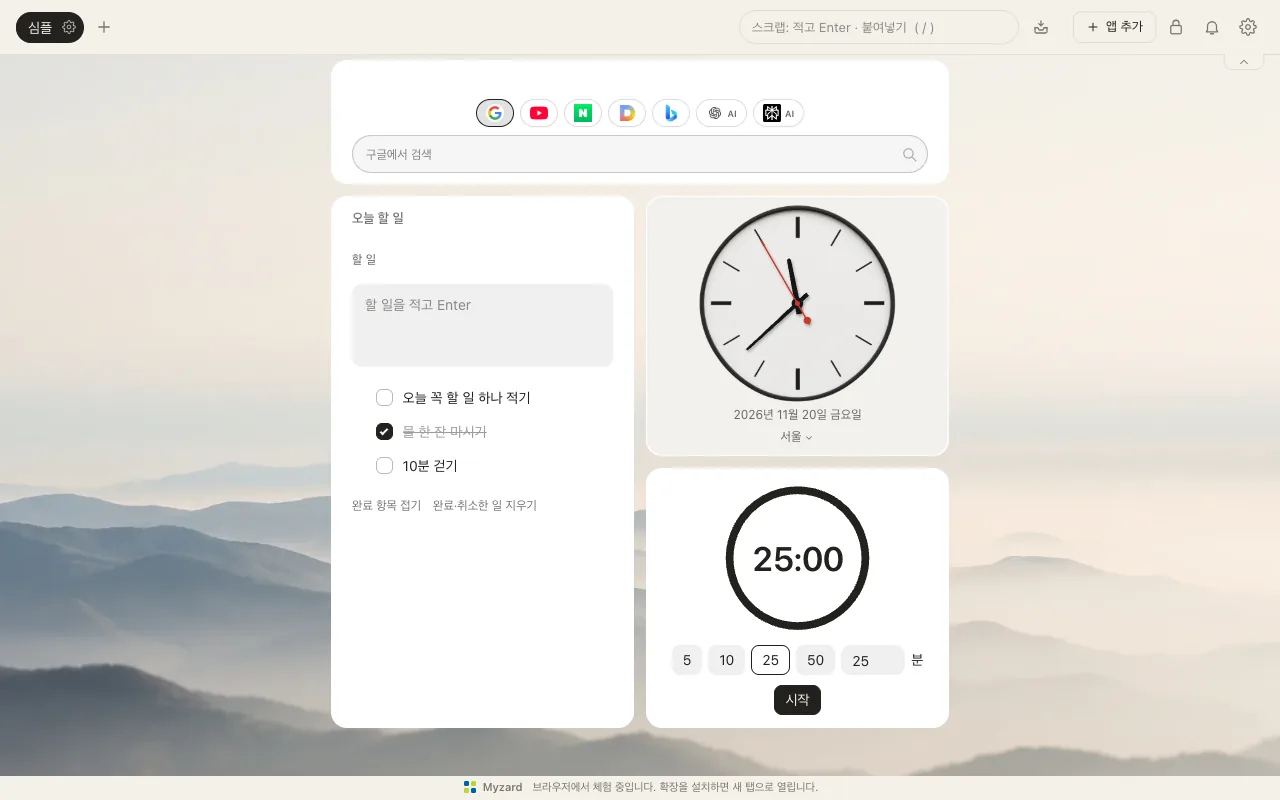
검색·할 일·시계·타이머만 · 종이 테마새 탭에 꼭 필요한 것만 가운데에 둡니다.
계정 없이 바로 시작
기록은 내 컴퓨터에 저장
인터넷 없어도 동작
필요할 때만 묻는 권한
만든 이유
일하다 새 탭을 열면 하려던 일을 잊거나, 습관처럼 엉뚱한 사이트를 열곤 했습니다. 그래서 새 탭 자리에 하려던 일을 놓았습니다. Myzard는 거기서 시작했습니다. 집중이 필요할 때도, 여유가 필요할 때도 있으니 일하는 화면과 쉬어가는 화면을 따로 둘 수 있습니다.
새 탭을 열었는데, 뭘 하려던 건지 잊었다
오늘 할 일을 새 탭에 놓아 두면 탭을 열 때마다 먼저 보입니다.
정신 차려 보니 습관처럼 엉뚱한 사이트를 열고 있다
빈 화면 대신 내가 꾸린 화면이 뜹니다. 지금 하던 일의 스크린으로 돌아오세요.
타이머 하나 쓰려는데 가입부터 해야 한다
할 일·타이머·메모 같은 작은 도구가 핵심 기능만 담겨 새 탭에 있습니다. 계정 없이, 무료로 씁니다.
AI가 만들어 준 도구를 어디에 뒀는지 모르겠다
HTML을 붙여 넣으면 새 탭의 카드가 됩니다. 주소를 다시 쳐서 들어갈 필요가 없습니다.
정말 쓸모 있는 것부터
업무마다 스크린을 따로 두고, 함께 여는 사이트·보던 강의·AI로 만든 도구를 카드로 놓으세요. 무엇을 놓든 계정 없이 쓰고, 기록은 내 컴퓨터에 남습니다.
업무별 스크린 · 내 레이아웃
프로젝트·회의·공부처럼 일마다 스크린을 따로 만들고 위쪽 탭으로 오가세요. 잘 짜인 스크린은 「내 레이아웃」으로 저장해 두면, 새 업무를 같은 카드 배치와 설정으로 바로 시작할 수 있습니다.
내 레이아웃은 카드의 종류·자리·크기·설정을 담고, 할 일·메모 같은 내용은 비운 채 시작합니다. 내용까지 옮기려면 수정 모드에서 카드 메뉴의 「다른 스크린으로 복사」를 쓰세요.
탭 묶음 · 그룹으로 저장
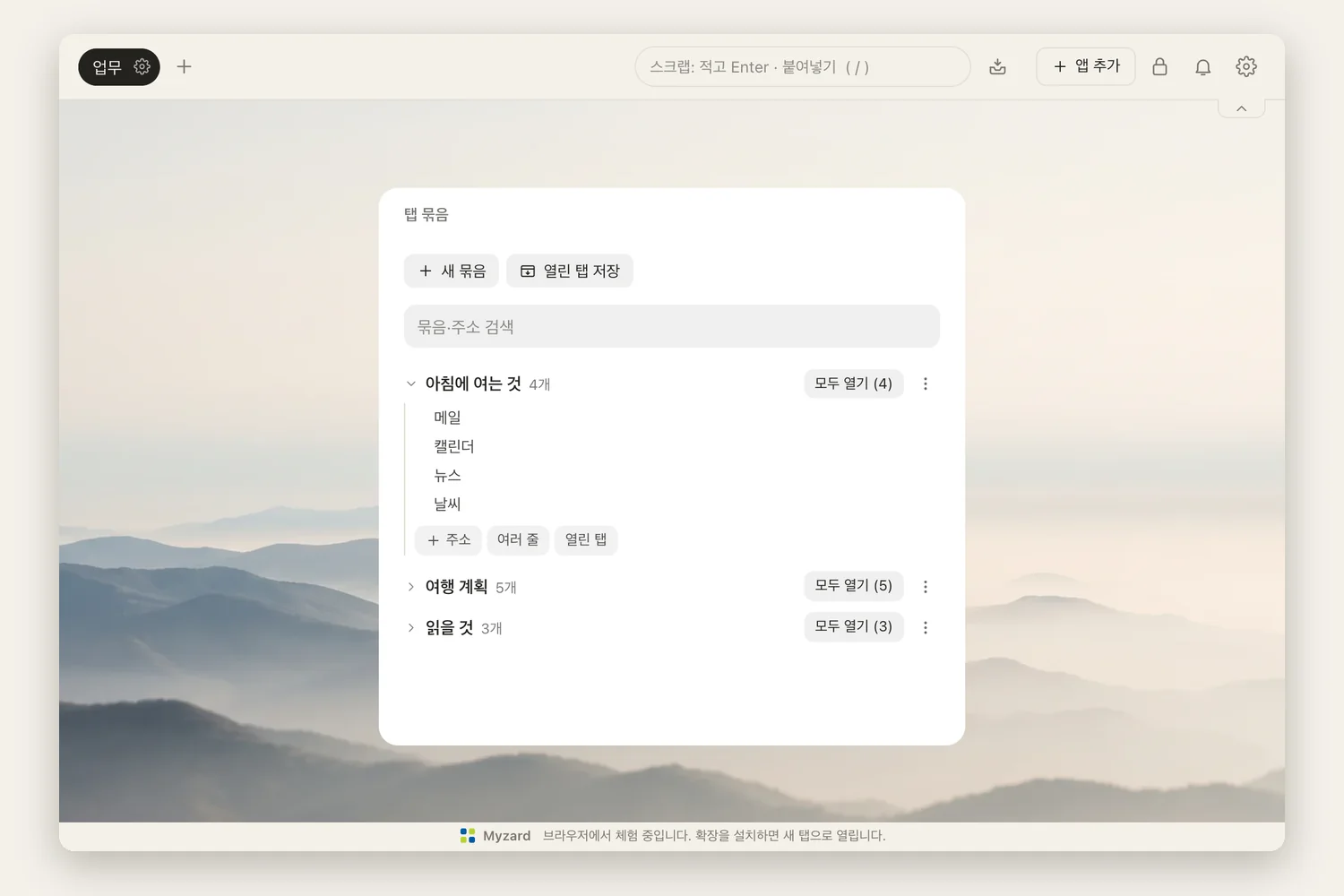
메일·캘린더·문서처럼 함께 쓰는 사이트를 목적별 묶음으로 저장하세요. 묶음째 한 번에 열고, 주소를 더하거나 순서를 바꾸고, 겹친 주소를 정리할 수 있습니다.
지금 열린 탭을 묶음으로 저장하는 기능은 설치한 확장에서 쓰며, 그때 탭 권한을 묻습니다.
유튜브 · 항상 위에 두기(PIP)
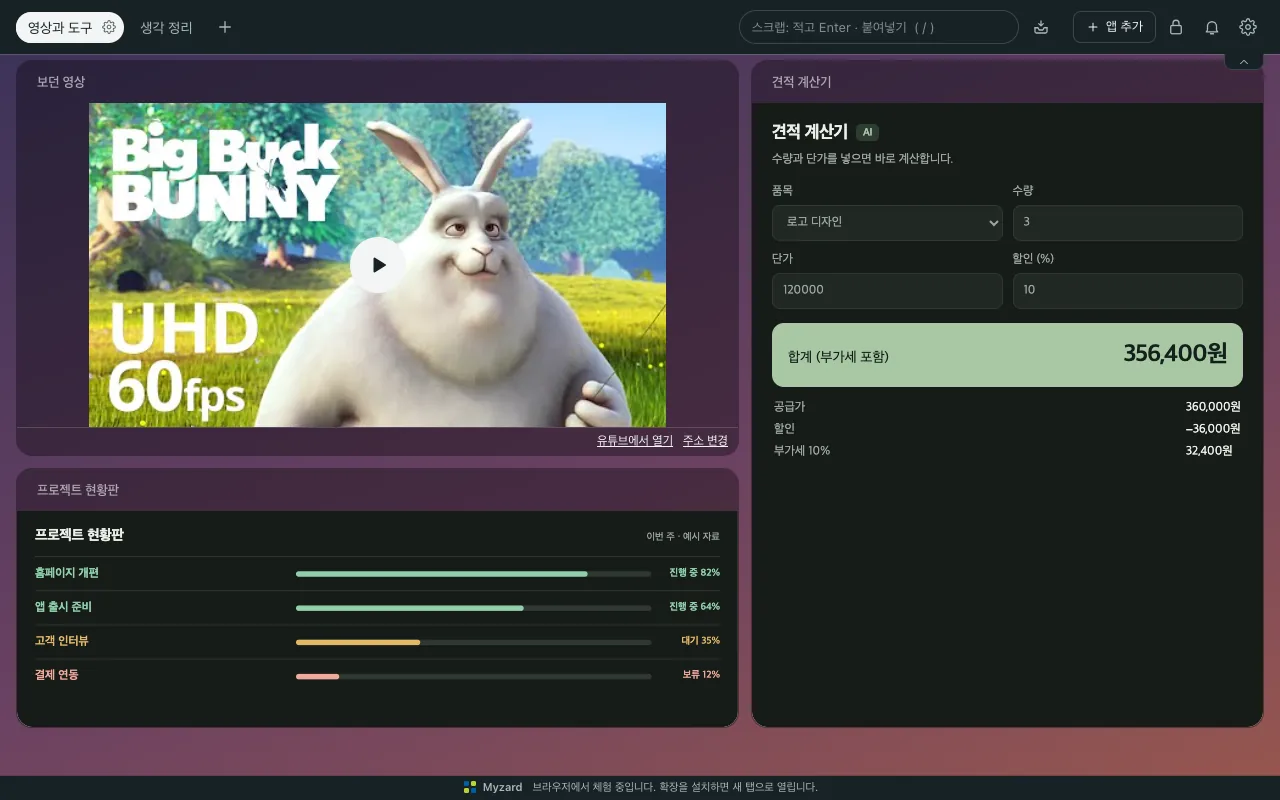
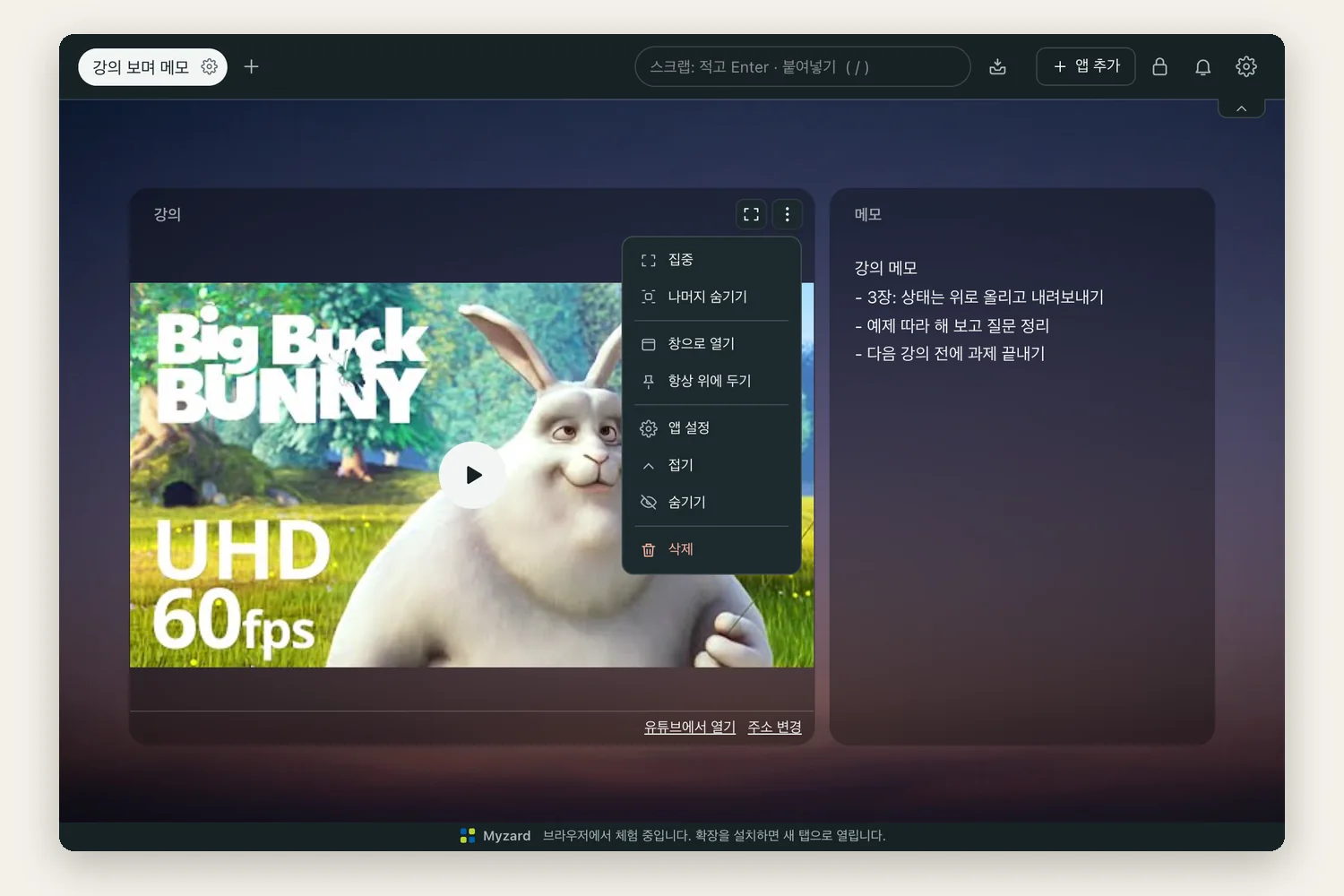
보던 강의나 음악을 유튜브 카드에 놓고 새 탭 안에서 재생하세요. 카드 메뉴의 「항상 위에 두기」를 누르면 Chrome 창을 내려도 그 카드가 다른 앱 위에 떠 있습니다. 메모·타이머 같은 다른 카드도 똑같이 띄울 수 있습니다.
유튜브 재생은 그 영상의 외부 재생 허용 여부와 YouTube 정책을 따릅니다.
항상 위에 두기 · PIP
메모를 보며 문서를 쓰거나, 유튜브 강의를 보며 실습하세요. 지원되는 카드를 항상 위에 띄우면 Chrome 창을 최소화해도 다른 앱 위에서 계속 볼 수 있습니다. 탭 없는 별도 카드 창으로 꺼내 두는 것도 가능합니다.
PIP는 지원되는 Chrome과 앱에서 한 번에 하나씩 사용합니다. Chrome과 원본 탭 또는 카드 창을 유지해야 하며, 원본을 닫으면 PIP도 닫힙니다.
AI 결과물 연동 · HTML·웹사이트 카드
AI에게 받은 HTML을 HTML 카드에 붙여 넣으면 바로 카드가 됩니다. 스크립트는 꺼진 채로 시작하고, 허락하면 확장의 자료에 닿지 못하는 격리된 곳에서 돕니다. 주소가 있는 웹 도구는 웹사이트 카드에 넣으세요.
밖의 스크립트 파일(CDN)은 불러오지 못하므로 AI에게 「외부 파일 없이 한 파일로」 만들어 달라고 하세요. 웹사이트 카드는 다른 페이지 안에 표시를 허용한 사이트만 보이고, 그 사이트의 로그인·데이터 처리는 그 사이트를 따릅니다.
AI에게 줄 안내문과 만드는 법 보기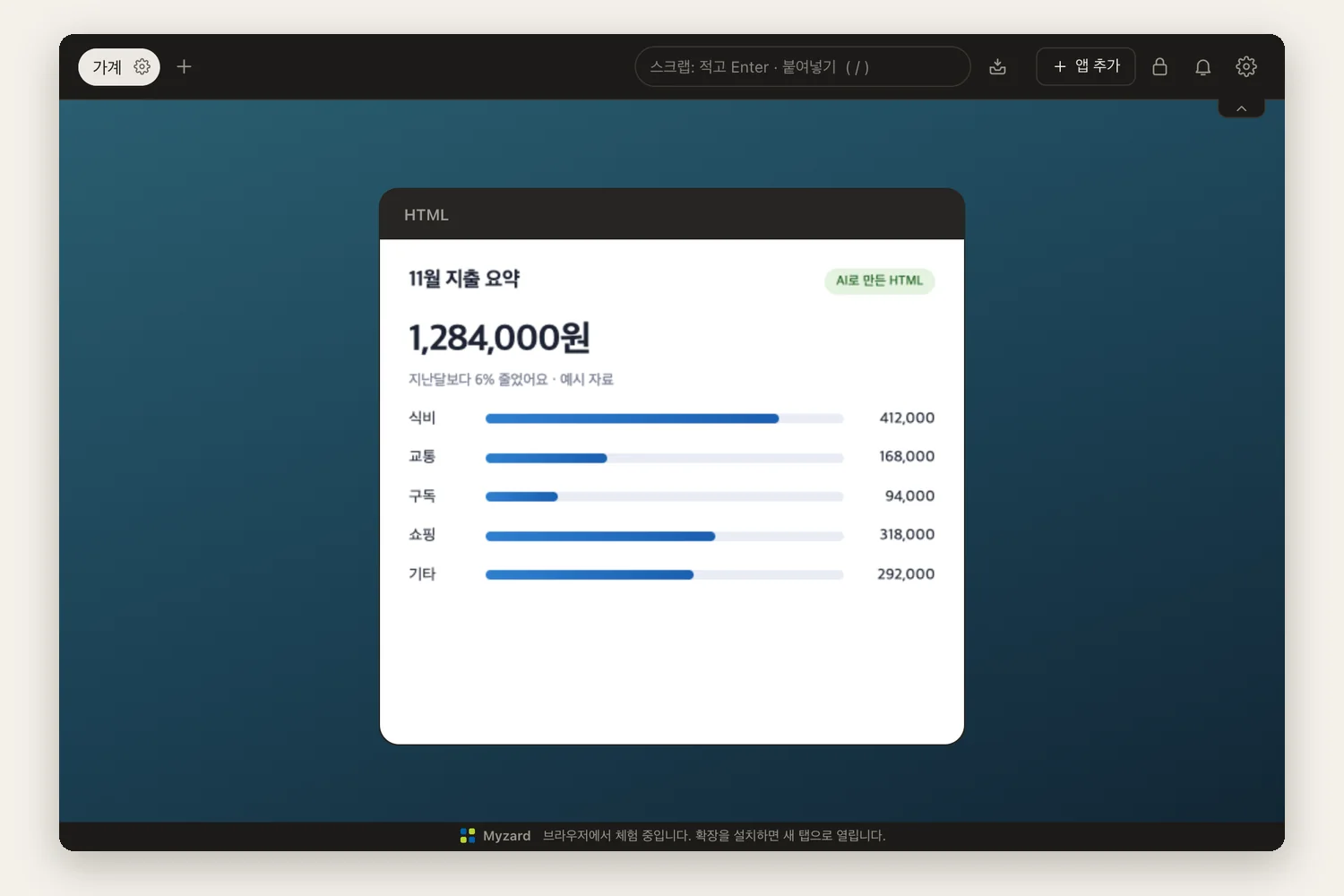
스크랩 · 보던 것을 바로 저장
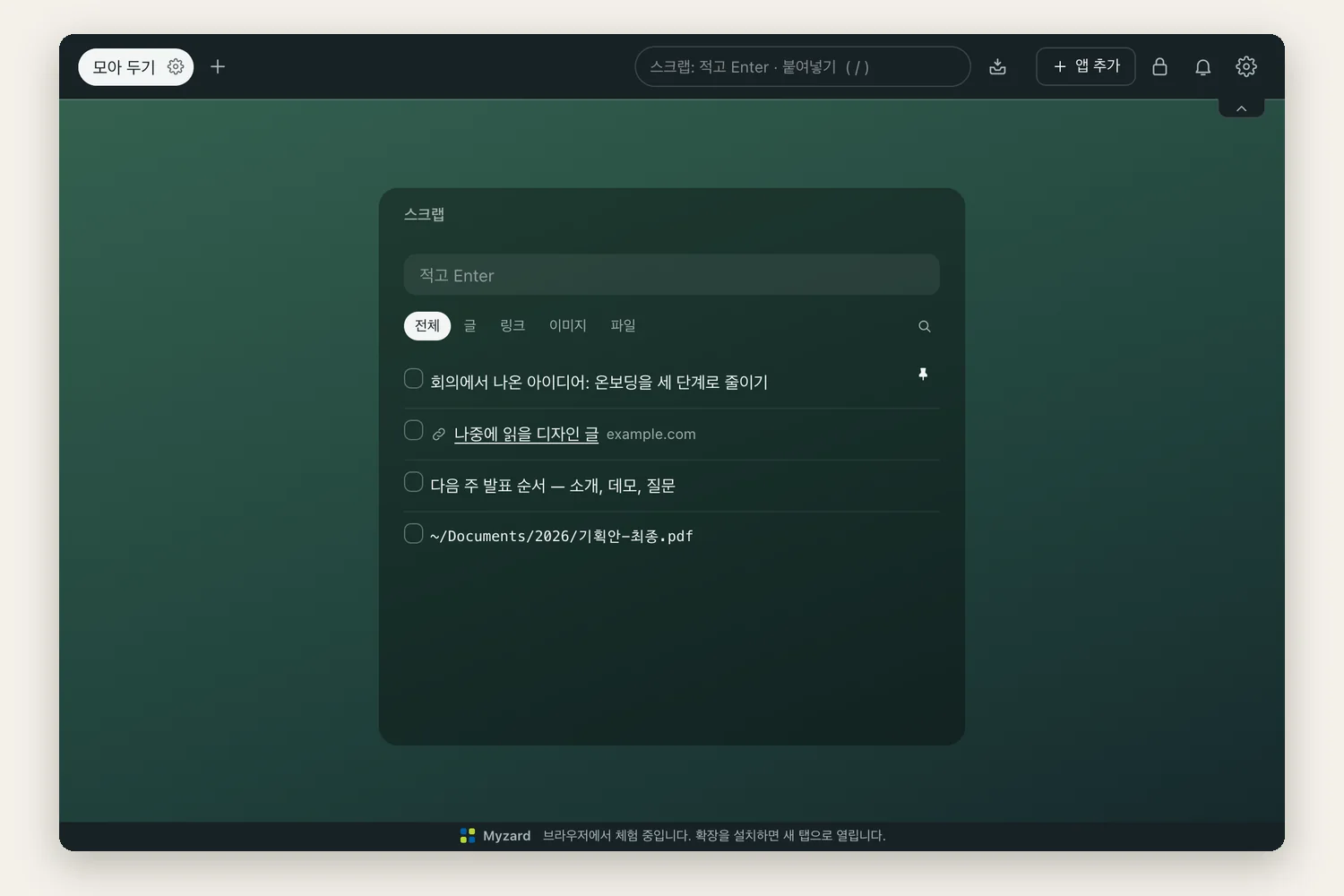
읽던 페이지는 확장 아이콘이나 단축키로, 복사한 글·링크·이미지는 새 탭에 붙여넣어 스크랩에 모으세요. 모은 것은 종류별로 찾아보고, 필요한 것은 오늘 보드의 할 일로 보냅니다.
보고 있는 페이지 저장은 설치한 확장에서 사용합니다.
배경 · 그림과 그라데이션
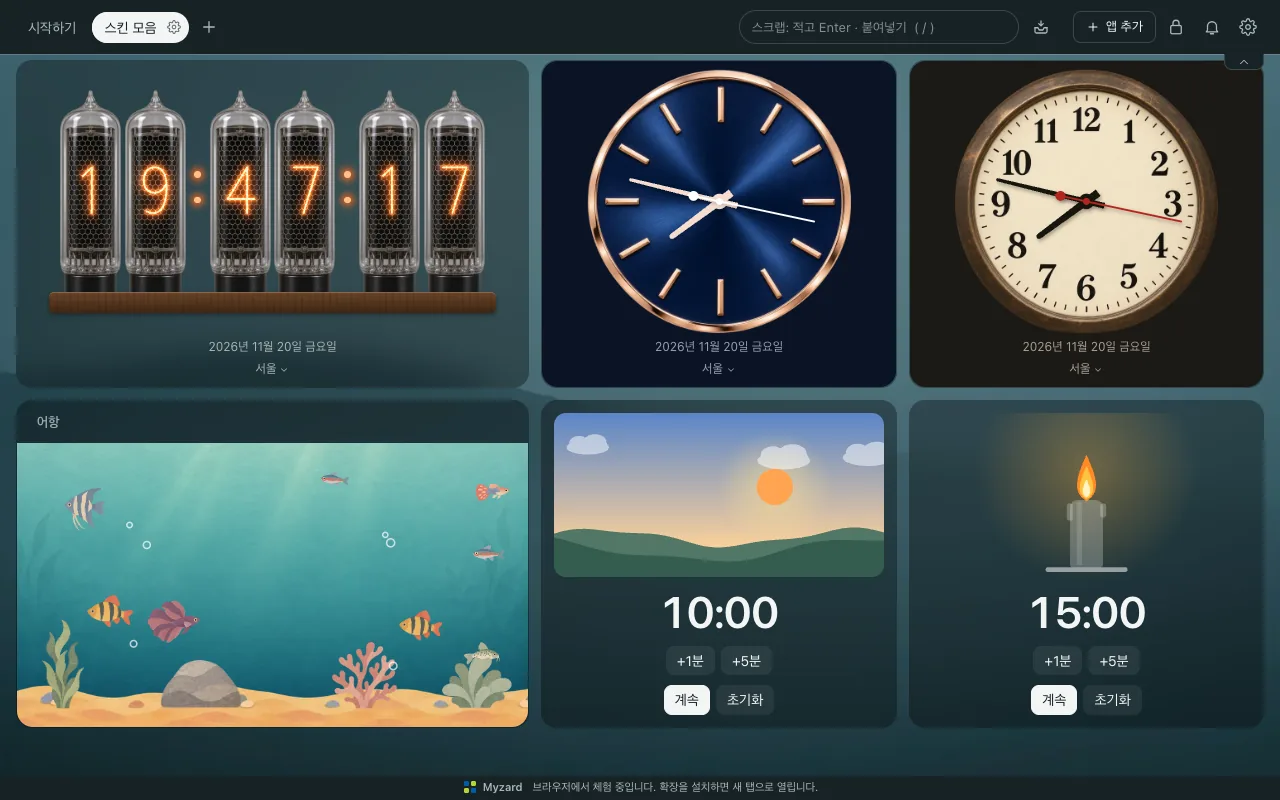
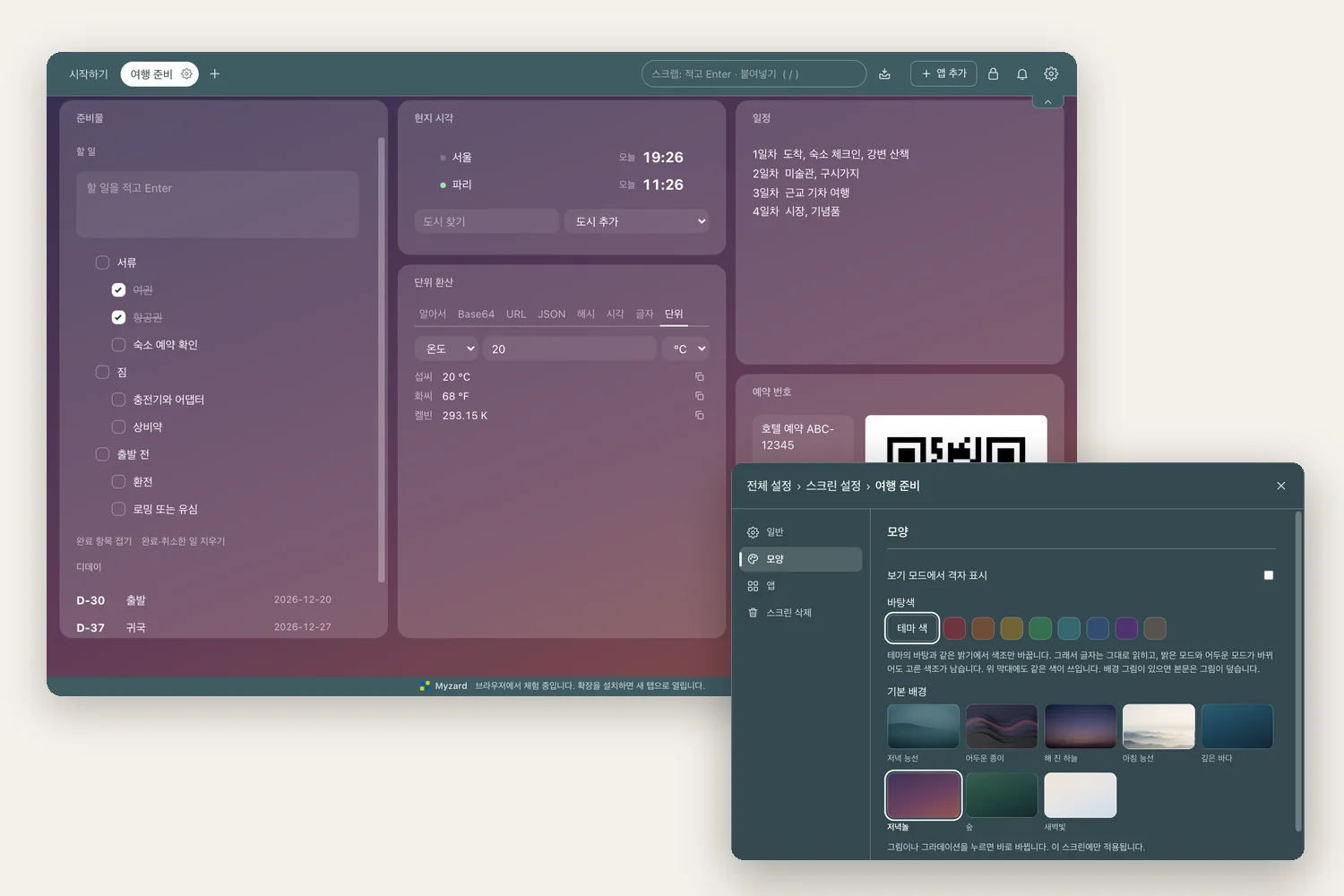
스크린 설정의 「모양」에서 기본 배경을 고르세요. 능선·종이·하늘 그림과 그라데이션이 들어 있고, 내 이미지를 올려도 됩니다. 일하는 스크린은 차분하게, 쉬어가는 스크린은 풍경으로 나눠 둘 수 있습니다.
기본 배경은 확장 안에 들어 있어 인터넷 없이도 보입니다. 유리 테마에서는 글자가 읽히도록 밝은 배경을 알아서 어둡게 합니다.
찾아 열 필요 없이 새 탭에 늘 펴 두세요. 여기 있는 도구는 모두 인터넷 없이도 동작합니다.
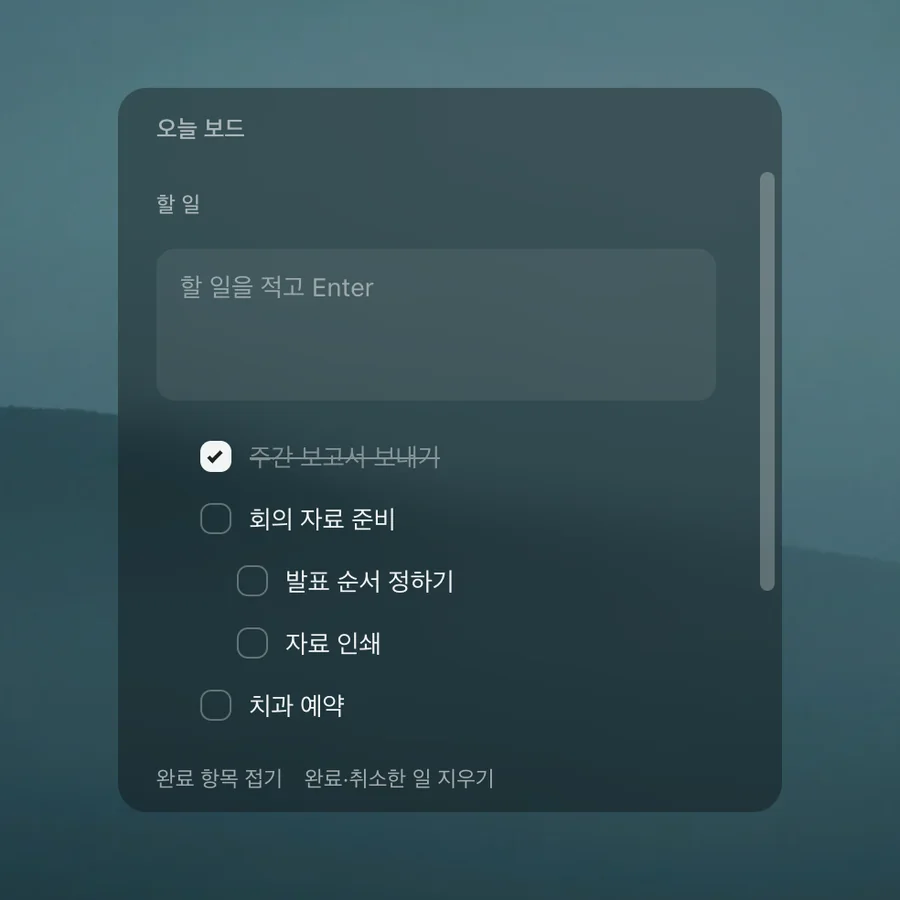
할 일과 하위 할 일, 디데이를 한 카드에
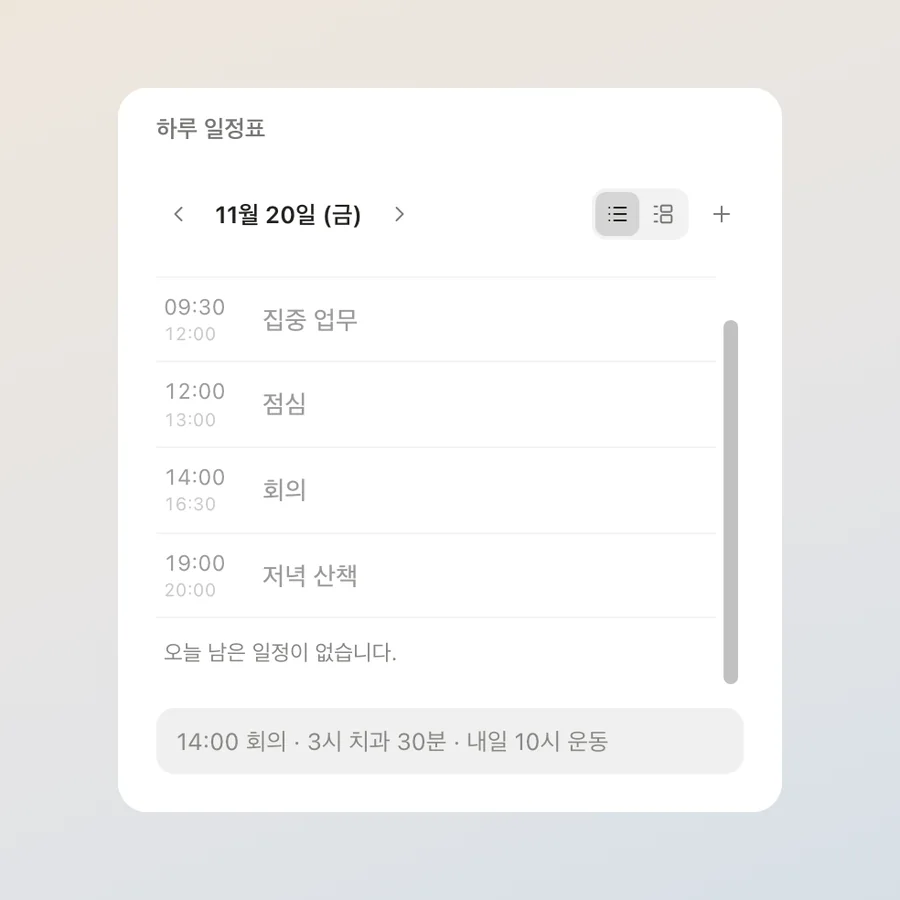
「3시 치과 30분」처럼 한 줄로 적으면 일정이 되고, 날짜 일정은 달력에도 나옵니다
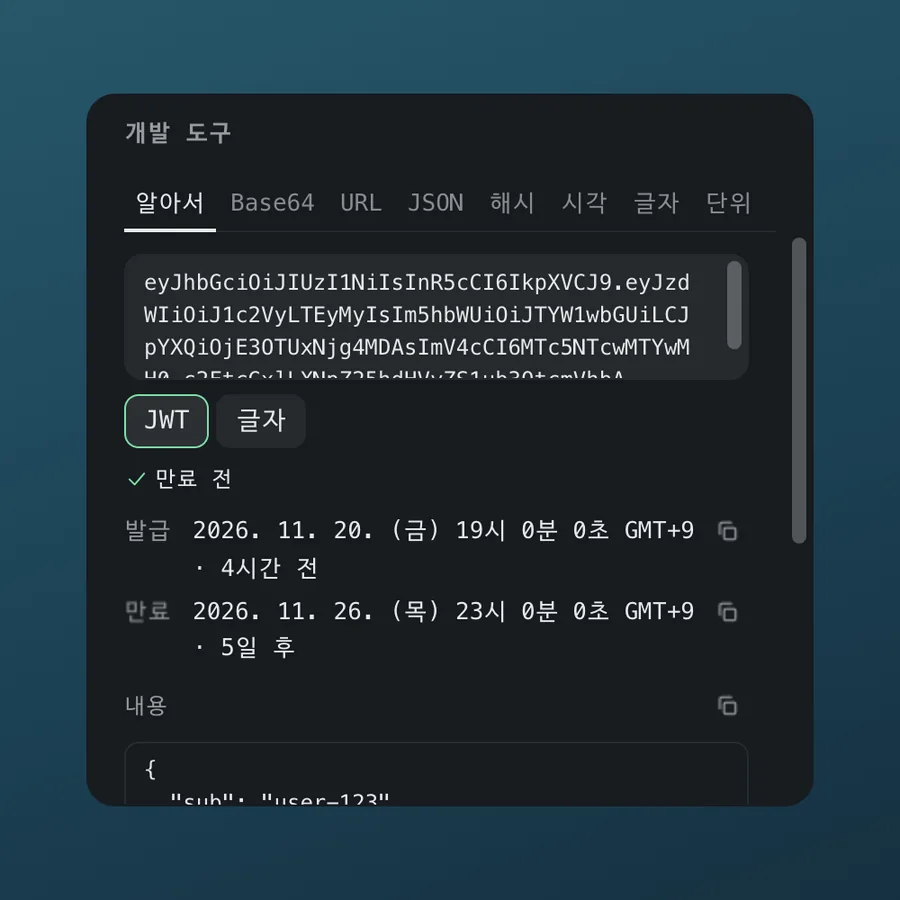
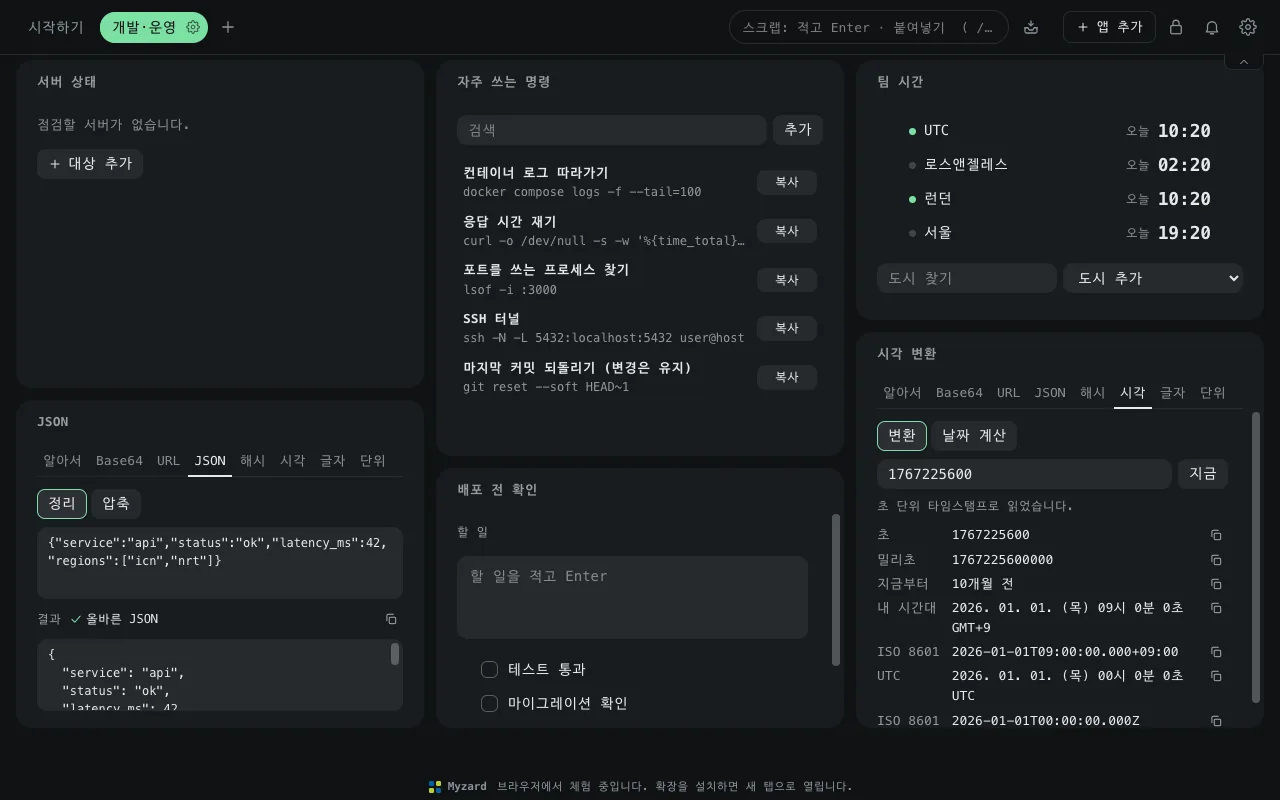
JWT·JSON·타임스탬프를 붙여 넣으면 알아서 풀어 보입니다
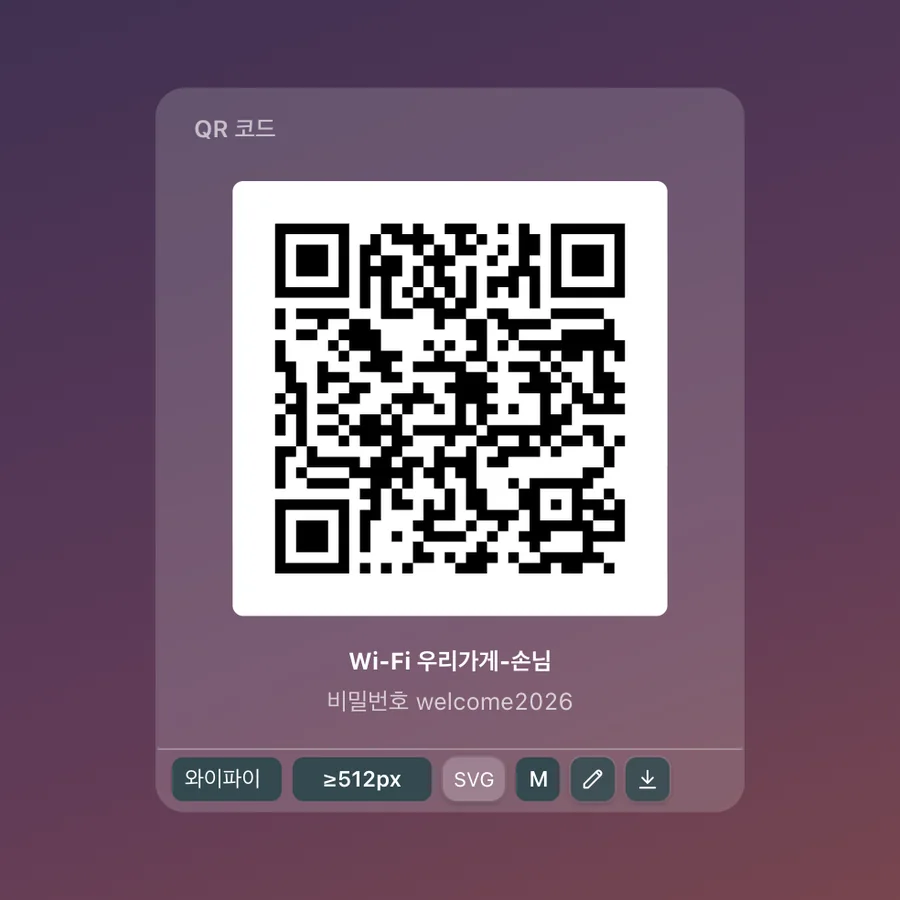
와이파이 접속 QR을 만들고 인쇄용 안내문으로 저장합니다
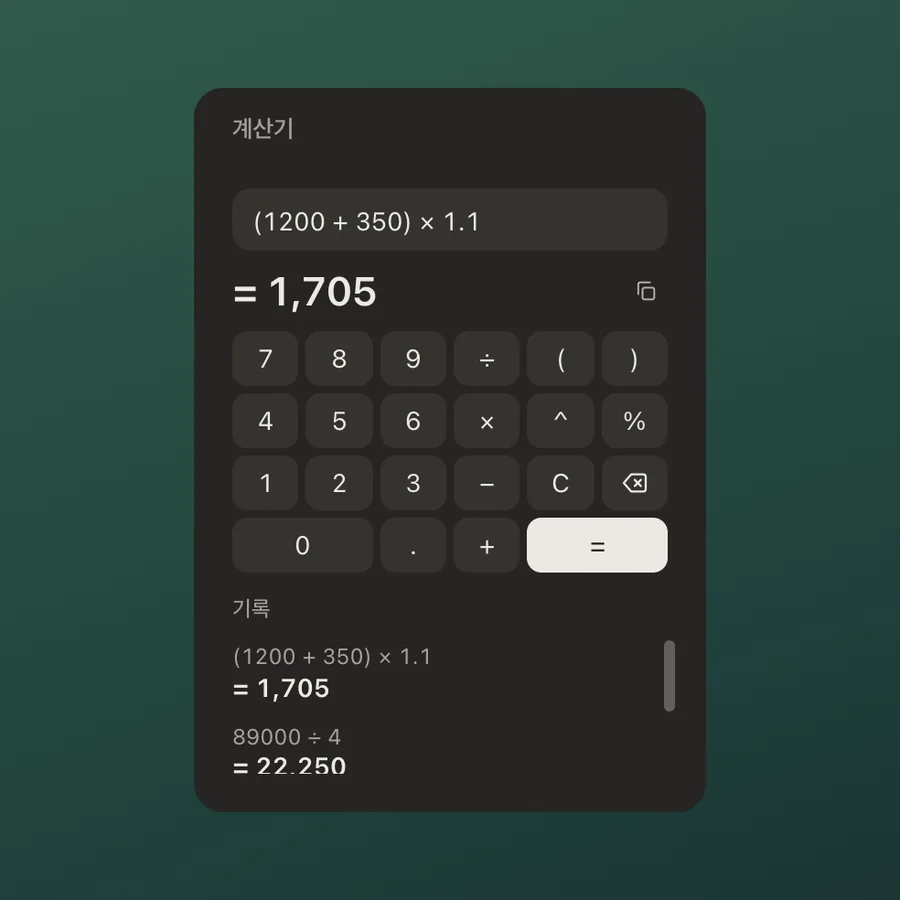
수식을 그대로 적고, 퍼센트와 천 단위 쉼표까지
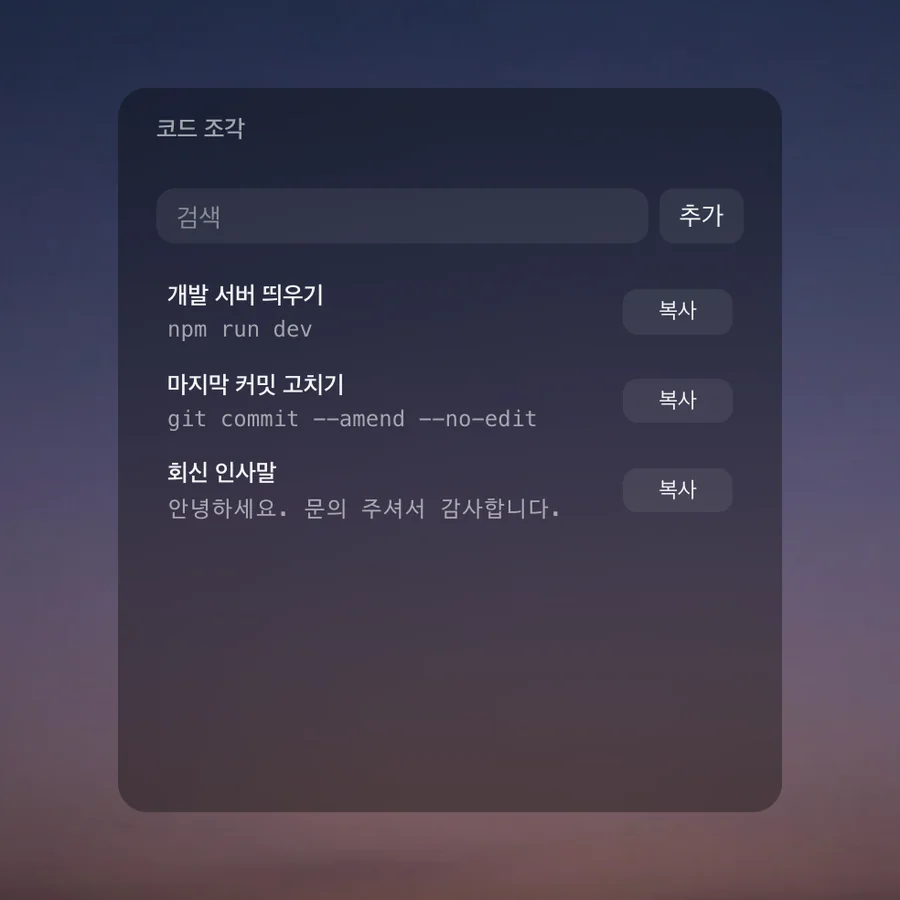
자주 쓰는 명령어와 문구를 저장하고 한 번에 복사
검색·번역·시계·알람·서버 상태 확인 같은 다른 앱은 아래 앱 목록에서 볼 수 있습니다.
여러 사이트에서 찾던 작은 도구들
할 일·메모·집중 타이머·번역·계산기·개발 도구·QR 생성·세계시간까지. 도구마다 가입하거나 창을 옮겨 다니는 번거로움을 줄이고, 같은 앱도 필요한 만큼 카드로 나눠 쓰세요.
목적별 사이트를 저장·편집하고 한 번에 열기
내가 고른 영상 재생, 항상 위 PIP
AI가 만든 HTML을 붙여 넣어 카드로, 스크립트는 허락할 때만 격리해서
AI로 만든 웹 도구도 카드로, 보기 폭·자동 새로 고침
붙여넣거나 적어서 글·링크·이미지를 모아 두기
할 일과 하위 할 일, 디데이
한 줄 빠른 입력, 목록과 시간표, 날짜 일정은 달력에
붙여 넣으면 알아서 풀어 줌: JWT, JSON, Base64, URL, 타임스탬프, 해시
글자·주소, 와이파이 접속, 연락처. 인쇄용 안내문으로 저장
그다음 이야기게시판·고객관리 같은 자료 앱은 「앱 정의」라는 한 가지 형식으로 만들어져 있습니다. 다음 단계는 AI가 만든 앱 정의를 불러와 나만의 자료 앱을 더하는 것, 그리고 앱 라이브러리와 기기 간 동기화입니다. 이 셋은 아직 계획이고, 외부 웹사이트를 카드에 넣는 기능은 지금 사용할 수 있습니다.
빈 화면에서 시작하지 않아도
예시 스크린으로 시작하고, 카드와 배치는 나에게 맞게 바꾸세요.
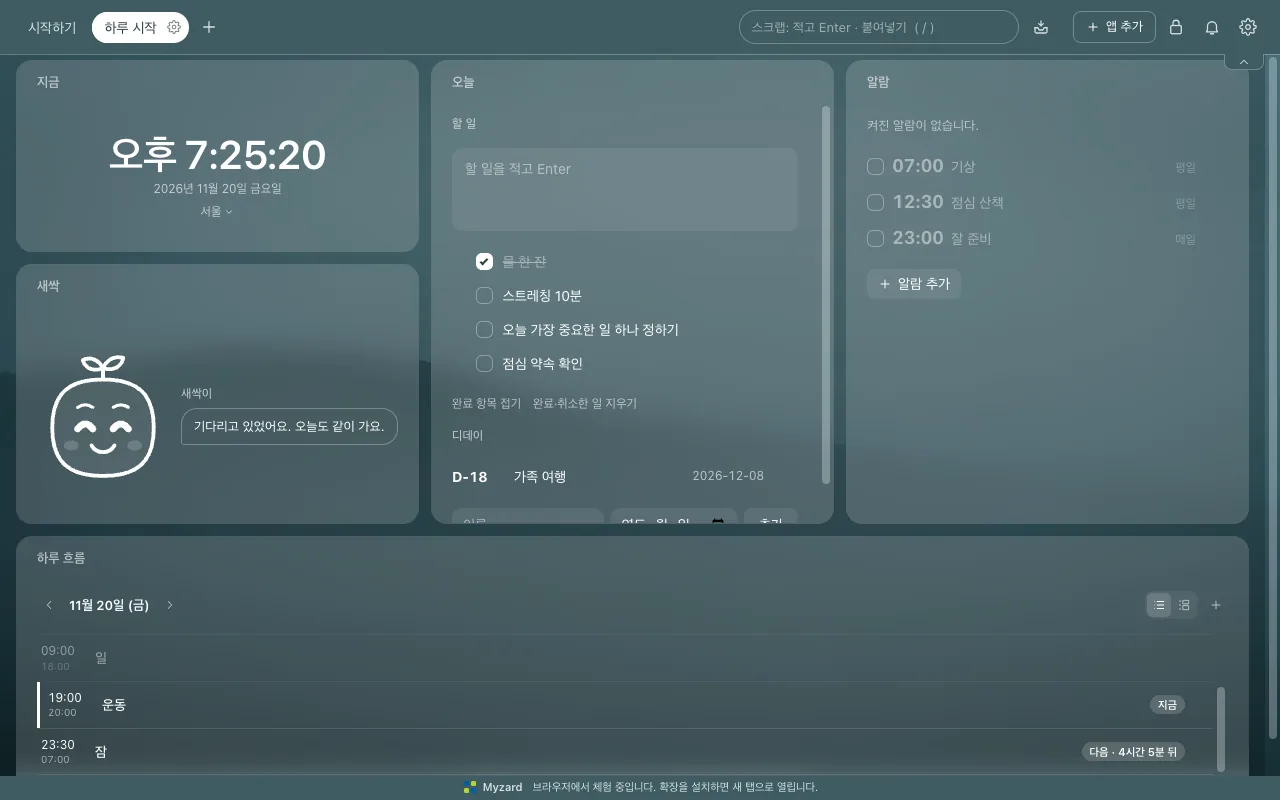
할 일, 25분 타이머, 하루 일정을 한 화면에.
이 스크린으로 체험하기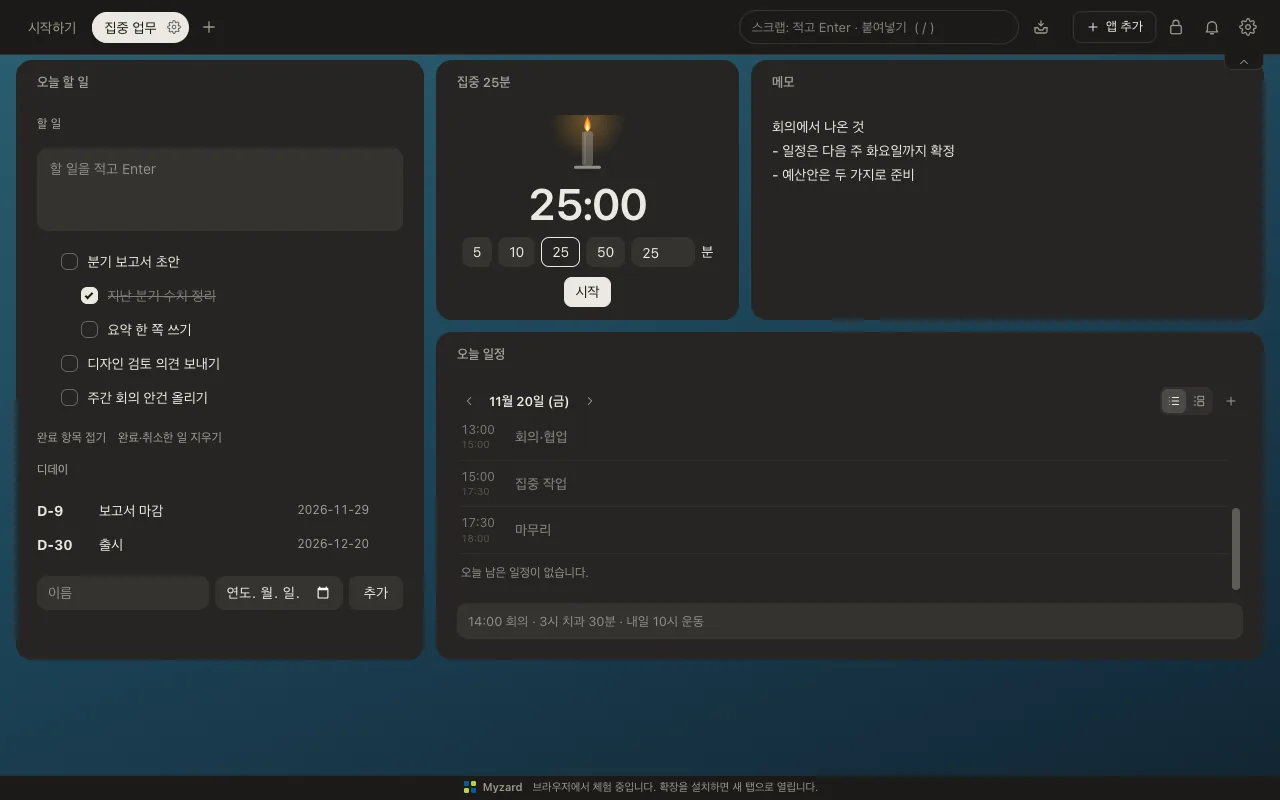
내 기록은 내 컴퓨터에
메모·할 일·저장한 주소·화면 구성은 내 브라우저에 보관합니다. Myzard 계정을 만들거나 기록을 Myzard 서버에 맡길 필요가 없습니다.
가입이나 로그인 없이 바로 씁니다. 작업 자료는 내 컴퓨터의 브라우저에 저장하며, Myzard 서버로 올리지 않습니다.
백업 파일로 내보내 안전하게 보관하고, 다른 컴퓨터로 옮기세요.
타임머신의 글·설정 복원 지점과 30일 휴지통으로 실수를 되돌리세요.
설치할 때 방문 기록이나 모든 사이트 접근을 요구하지 않습니다. 열린 탭 저장, 알림, 서버 점검처럼 그 기능을 켤 때만 해당 권한을 묻습니다.
확장을 삭제하면 로컬 데이터도 지워지므로 중요한 내용은 백업해 주세요. 검색·유튜브·서버 점검은 외부 서비스나 등록한 주소에 연결합니다. 로컬 저장은 암호화 보관을 뜻하지 않습니다.
데이터를 다루는 방식 알아보기시작하기 전에
네. 체험하기를 누르면 같은 앱을 일반 브라우저 탭에서 써 볼 수 있습니다. 체험 데이터는 그 브라우저에만 남습니다. 열린 탭 저장과 현재 페이지 스크랩 같은 기능은 설치한 확장에서 사용할 수 있습니다.
네. 현재 소개한 Myzard 내장 기능은 무료이고, Myzard 자체 광고나 계정 가입도 없습니다. YouTube·검색 등 연결된 외부 서비스의 광고·요금·이용 정책은 해당 서비스를 따릅니다. Chrome 웹 스토어 출시를 준비 중이며, 지금은 체험 화면을 먼저 이용할 수 있습니다.
지원되는 카드의 「항상 위에 두기」를 사용하면 PIP 창으로 다른 앱 위에 띄울 수 있습니다. Chrome 창을 최소화해도 볼 수 있지만 Chrome과 원본 탭 또는 카드 창은 열어 두어야 합니다. PIP는 한 번에 하나만 사용할 수 있고, 유튜브 재생은 해당 영상의 외부 재생 허용 여부와 YouTube 정책에 따라 달라집니다.
스크린의 카드 배치와 설정은 「내 레이아웃」으로 저장해 두고, 새 스크린을 만들 때 고르면 같은 틀로 시작합니다. 할 일·메모 같은 카드 내용은 담지 않습니다. 내용까지 옮기려면 수정 모드에서 카드 메뉴의 「다른 스크린으로 복사」를 쓰세요.
네. 한 파일로 된 HTML은 HTML 카드에 붙여 넣고, 주소가 있는 사이트는 웹사이트 카드에 넣으세요. HTML 카드의 스크립트는 허락했을 때만 격리된 곳에서 돌고, 밖의 스크립트 파일은 불러오지 못합니다. 웹사이트 카드는 다른 페이지 안에 표시하는 것을 허용한 사이트만 보이며, 로그인과 데이터 저장·전송은 그 사이트의 정책을 따릅니다. 사이트 제작·호스팅을 Myzard가 대신 하지는 않습니다.
내 PC에서 Chrome이 실행되고 기기가 깨어 있는 동안 동작하는 주기적 상태 확인 기능입니다. 새 탭을 닫아도 확장의 백그라운드에서 점검하지만, PC를 끄거나 절전 상태로 두면 계속 점검할 수 없습니다. 등록한 주소의 접근 권한이 필요하고, 알림은 별도로 켤 수 있습니다. TCP 포트 점검에는 직접 운영하는 중계 서버가 필요합니다.
설치한 확장의 메모, 할 일, 시계 등은 오프라인에서도 동작합니다. 검색·웹사이트·유튜브·서버 점검은 연결이 필요하고, 내장 번역은 지원되는 데스크톱 Chrome에서 언어팩을 먼저 준비해야 합니다.
지금은 백업 파일을 내보내고 복원하는 방식으로 옮길 수 있습니다. 기기 간 자동 동기화와 독립 설치형 앱은 아직 계획 단계입니다. 카드 창과 항상 위 기능은 Chrome이 실행된 상태에서 사용합니다.
데스크톱 Chrome을 기준으로 만들고 있습니다. 다른 브라우저에서도 체험 화면을 볼 수 있지만, 내장 번역이나 항상 위 창 등 일부 기능은 지원 여부에 따라 달라집니다.
네. 스크린 이름 옆 아이콘이나 설정 메뉴의 「배경 바꾸기」로 스크린 설정을 열고, 「모양」에서 기본 배경을 고르거나 내 이미지를 올리세요. 배경은 스크린마다 따로 정합니다. 테마와 밝기는 전체 설정에서 바꿉니다.
집중도 여유도, 다음 새 탭부터
집중할 때는 일하는 화면을, 쉬어갈 때는 쉬어가는 화면을 여세요.
설치 없이 체험하기설치 없이 먼저 둘러보세요. 시작은 가볍게.
Chrome 웹 스토어 출시 준비 중